
Блог компании
-
(Автосервис, АльфаАвто, КАМАЗ)
Новый кейс: подключение базы автосервисного центра к обмену с КАМАЗ 👍
Как вы может быть знаете, мы в Информатик+ уже более 12 лет обслуживаем учетные системы 1С для автосервисных центров.
Недавно, как раз по поручению такого клиента, подключали его базу 1С к обмену с КАМАЗ ✅
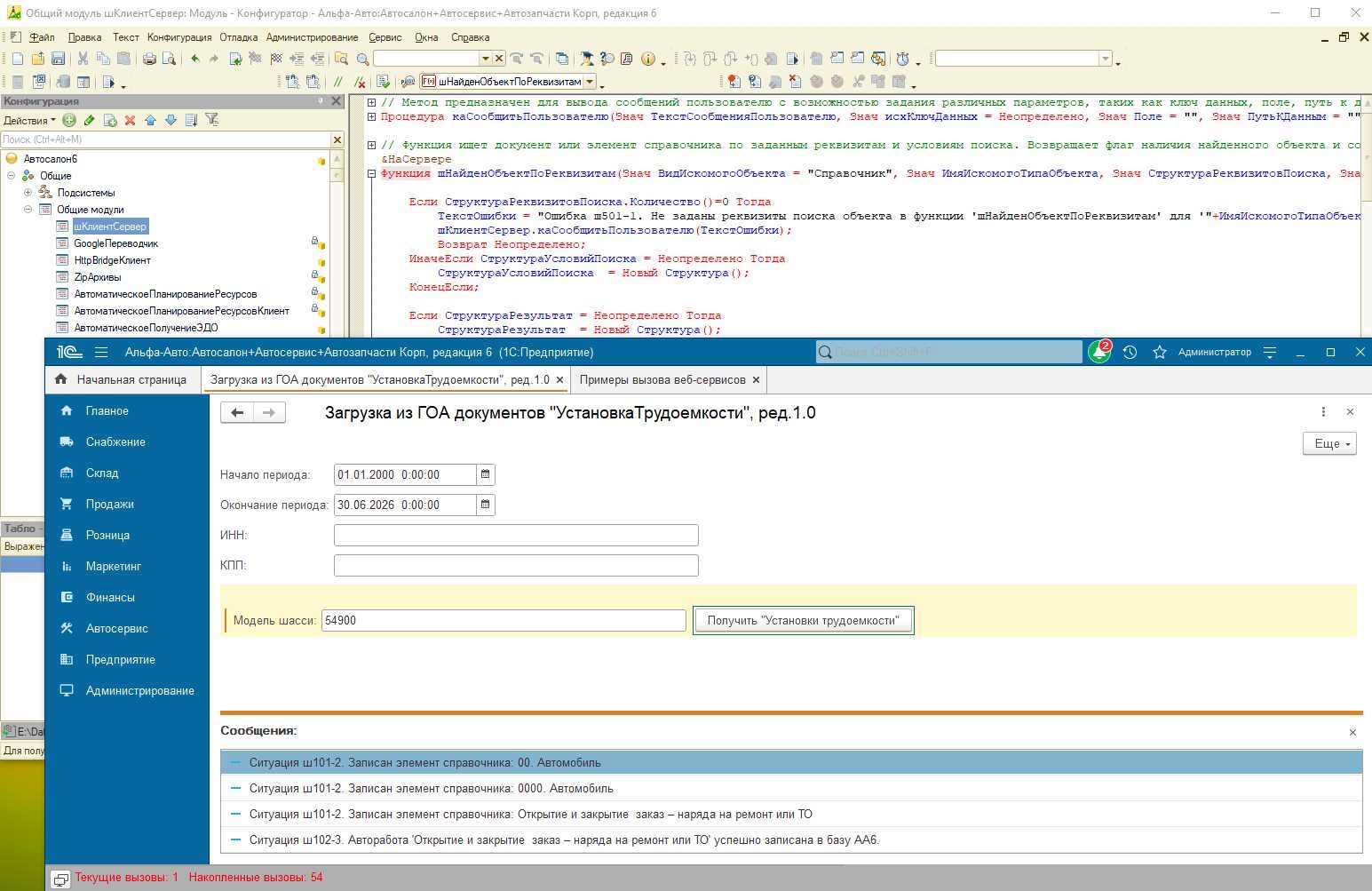
КАМАЗовцы разработали мощный вебсервис для центров гарантийного обслуживания, было интересно увидеть работу коллег и спрограммировать его взаимодействие с конфигурацией "1С АльфаАвто 6".
Первая часть работ по выгрузке Заказ-нарядов выполнилась относительно быстро, но над второй частью работ (получение из КАМАЗ данных и ее подгрузка в базу клиента) пришлось покорпеть... на четыре дня окунулся в водоворот терминов XDTO и структуры данных ГОА, мандраж неизвестности, дедлайн, Адреналин)...
По итогу было приятно выплыть из пучины терминов, ощущая вкус победы от сделанной вовремя работы 😁
💡 Теперь у клиента будет чуть меньше рутины - типовые автоработы с проставленными по моделям нормами времени можно загрузить из Челнов, а обратно для отчетности уйдут заказ-наряды. Модуль внесет свой скромный вклад в гарантийное обслуживание наших знаменитых отечественных грузовиков по единым стандартам качества...
Еще предстоят консультации сотрудников работе с "1С АльфаАвто 6", да и по обмену данными с КАМАЗ, на самом деле, еще будет много работы, много данных, унификацию которых может запросить КАМАЗ - как говорится: "нет предела совершенству"... 💪
Ведущий программист Шарипов Рустем, +79047684007
-
(маркировка, честный знак)
Обязательная маркировка затронула множество товарных категорий, поэтому компаниям нужно грамотно наладить обмен данными с системой «Честный ЗНАК». В этом руководстве — пошаговый план: от подготовки электронной подписи до организации работы с маркированной продукцией. Объясняем доступно, с упором на реальные действия.
Что проверить перед настройкой интеграции 1С и «Честного ЗНАКа»
Прежде чем интегрировать 1С с системой маркировки, убедитесь, что выполнены следующие условия:
1. У организации или ИП есть усиленная квалифицированная электронная подпись (УКЭП) — она должна быть оформлена на руководителя либо на другое уполномоченное лицо.
2. Вы зарегистрированы в личном кабинете системы «Честный ЗНАК».
3. Если вы производитель, дополнительно зарегистрируйтесь в национальном каталоге продукции.
4. Проверьте, относится ли ваша продукция к категориям, подлежащим обязательной маркировке (к ним, например, относятся обувь, одежда, парфюмерия и т. д.).
Как настроить электронную подпись и обмен данными с «Честным ЗНАКом» в 1С
1. В интерфейсе 1С откройте раздел: «Администрирование → Сервис → Обмен с ИС МП» (интеграция с системой маркировки).
2. Перейдите в «Настройки электронной подписи и шифрования».
3. Подключите УКЭП:
- подключите токен или ключевой носитель;
- выберите «Добавить → Для подписания и шифрования», укажите организацию и пользователя;
- проверьте результат: напротив всех строк должна появиться зелёная галочка — это значит, что установка прошла успешно.
4. Вернитесь в раздел «Обмен с ИС МП → Интеграция с ИС МП».
5. Отметьте категории товаров, подлежащих маркировке, — поставьте флажки только напротив тех, что соответствуют вашей деятельности.
6. Перейдите в «Параметры подключения к СУЗ» → «Создать» и заполните форму:
- наименование узла связи;
- идентификатор OMS ID (его можно найти в личном кабинете «Честного ЗНАКа»: раздел «Станция управления заказами» → «Устройства»);
- формат обмена, адрес объекта и прочие необходимые параметры.
7. Проверьте соединение: при корректном заполнении всех полей появится зелёная отметка, подтверждающая успешное подключение.
Настройка карточек номенклатуры в 1С
Чтобы система корректно работала с маркированными товарами, важно правильно заполнить карточки номенклатуры:
- В поле «Маркировка и контроль» выберите вид маркировки, соответствующий требованиям «Честного ЗНАКа».
- Убедитесь, что в карточке номенклатуры указан код ТН ВЭД — он должен полностью совпадать с кодом в каталоге «Честного ЗНАКа».
- Заполните поле «Штрихкод (GTIN)» — для большинства товаров оно обязательно и должно соответствовать данным в системе маркировки.
Особенности работы с маркировкой в зависимости от вида деятельности
Процесс взаимодействия с маркированной продукцией различается в зависимости от специфики бизнеса:
- Оптовая торговля: контроль осуществляется партиями, нужно передавать данные о выбывании товаров.
- Розничная торговля: маркировка учитывается при продаже, сведения автоматически передаются в систему.
- Производство: требуется генерация кодов маркировки и оформление выпуска товаров.
- Импорт: необходимо оформить товары, подлежащие маркировке, и передать соответствующие сведения в систему.
Для ускорения операций и минимизации ошибок при ручном вводе рекомендуется использовать терминал сбора данных (ТСД) и сканер штрих‑кодов / Data Matrix.
-
С 1 января 2026 года ставка НДС выросла с 20% до 22%, а порог УСН для освобождения от НДС будет постепенно снижаться: до 20 млн в 2026 году, до 15 млн в 2027 году и до 10 млн в 2028 году. Это значит, что поэтапно всё больше компаний перейдут на НДС‑учёт и будут вынуждены обновить свои программы.
Обновление обеспечит спокойную работу без ошибок. Обращайтесь - мы рядом, если потребуется помощь.